推荐
Windows
适合主力电脑、远程办公和长期在线场景,支持 Kill Switch、分流和快速节点选择。
下载 Windows 版 Proton VPN
 下载中心
Proton VPN 支持 Windows、macOS、Linux、iOS、Android、浏览器扩展和电视设备。每个平台入口都对应清晰的使用场景,帮助你快速选择适合当前设备的客户端。
查看所有下载入口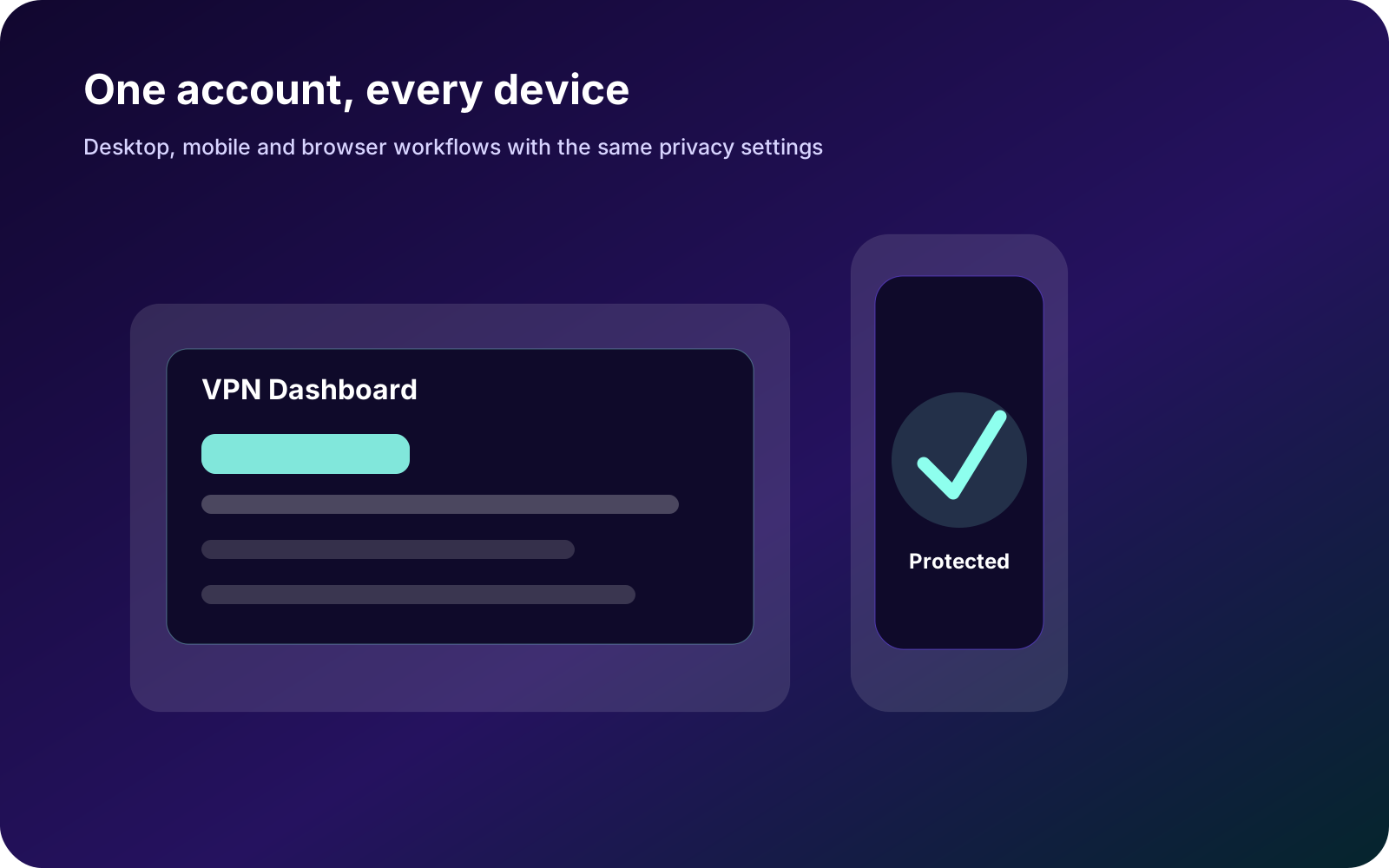
全平台入口
主力电脑建议安装完整客户端,手机端用于移动网络和公共 Wi-Fi,浏览器扩展适合只保护浏览器流量,Linux 入口适合开发者和运维。
适合主力电脑、远程办公和长期在线场景,支持 Kill Switch、分流和快速节点选择。
下载 Windows 版适合 MacBook、设计与办公人群,在公共网络中保持加密连接。
下载 macOS 版适合 iPhone 与 iPad,出差、机场、酒店 Wi-Fi 场景下快速连接。
下载 iOS 版适合安卓手机、平板和 Android TV,支持移动网络和 Wi-Fi 自动防护。
下载 Android 版适合开发、运维与服务器管理设备,便于在终端工作流中保持隐私。
下载 Linux 版适合只想保护浏览器流量的用户,可作为桌面客户端的轻量补充。
安装浏览器扩展安装前准备
VPN 不是装完就结束,合理的默认配置能减少后续断线、裸连和选错节点的问题。
优先安装主力设备客户端,例如 Windows 或 macOS,再补充手机端和浏览器扩展。
日常浏览可选快速连接;跨地区访问、远程工作或高风险网络可选择指定国家或 Secure Core。
启用 Kill Switch、NetShield 和自动连接规则,减少断线、广告跟踪与公共 Wi-Fi 风险。
测试自动最快节点、目标国家节点和 Secure Core 节点,记录延迟、下载、上传和稳定性。
安全默认值
如果用户第一次安装后不知道下一步做什么,很容易只点连接按钮而忽略关键保护。下载页应当直接提示:打开自动连接、Kill Switch、DNS 防泄漏、NetShield,并为常用网络保存默认节点。
当设备加入陌生 Wi-Fi 时自动启动 VPN,减少忘记连接的风险。
VPN 意外断开时阻止裸连,适合公共网络和敏感账号。
过滤广告、跟踪器和恶意域名,减少页面加载前的风险。
下载后场景
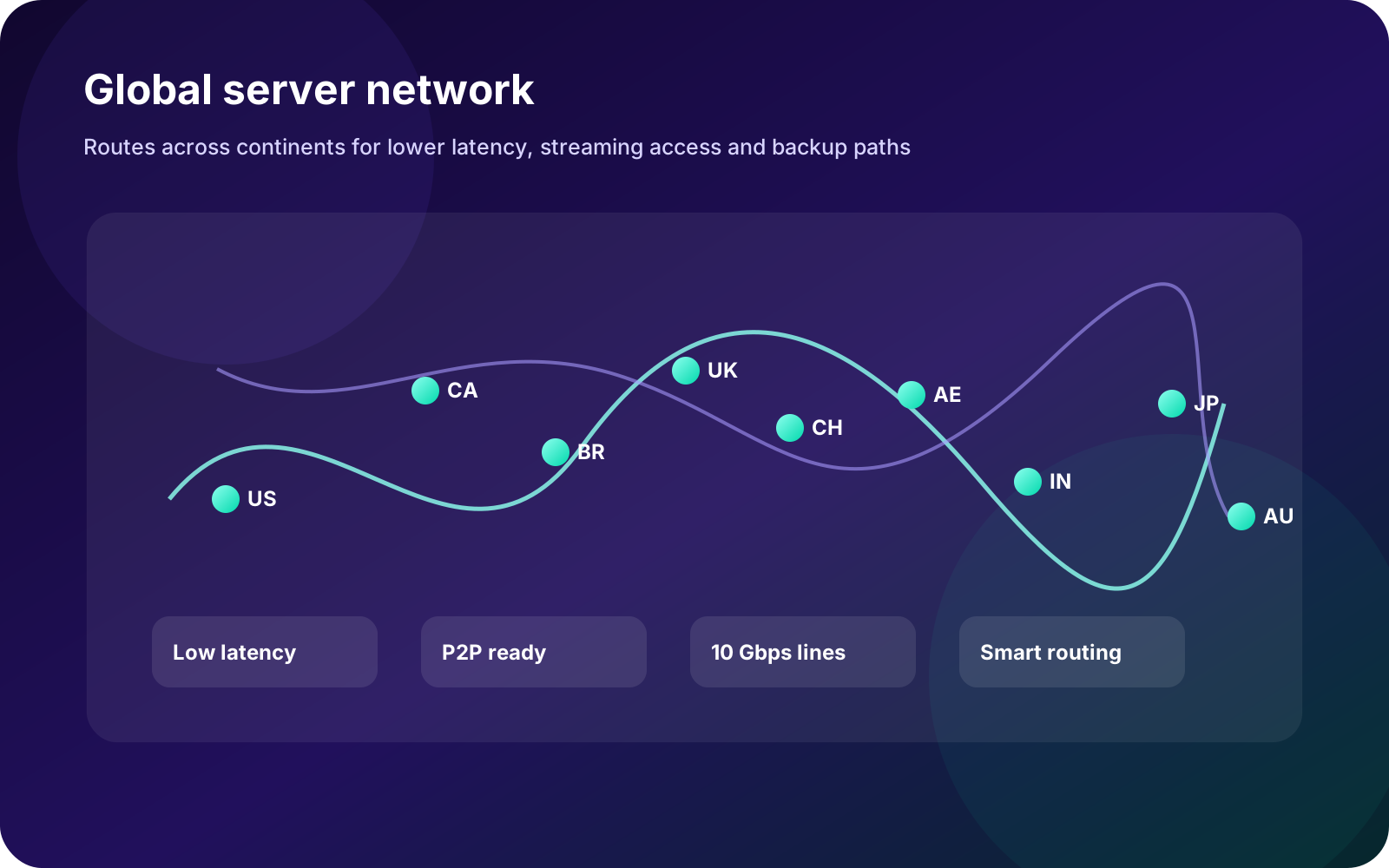
按距离、负载和用途选择节点,比只看国家名称更实用。
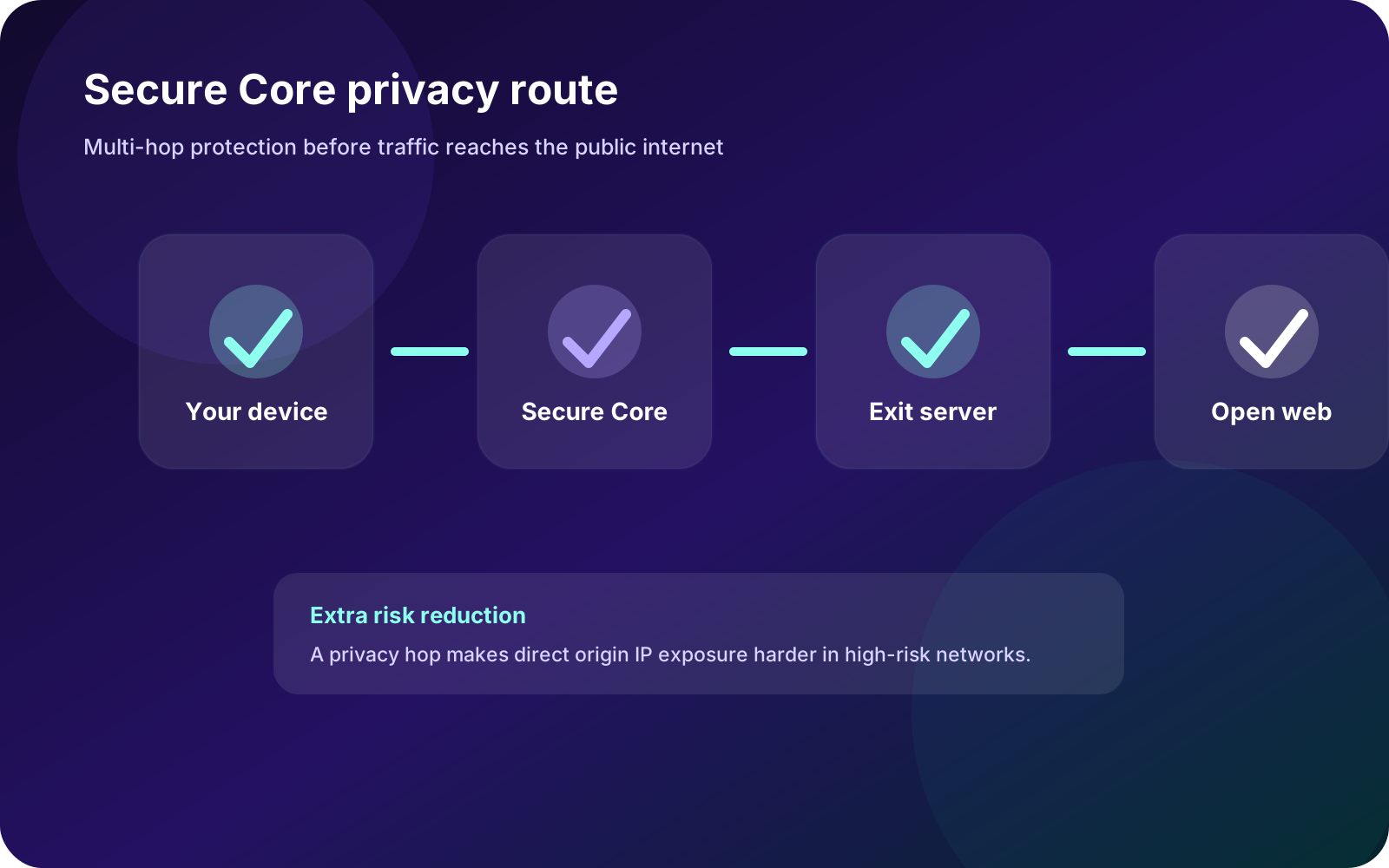
敏感场景打开多跳路由,普通场景使用快速节点。
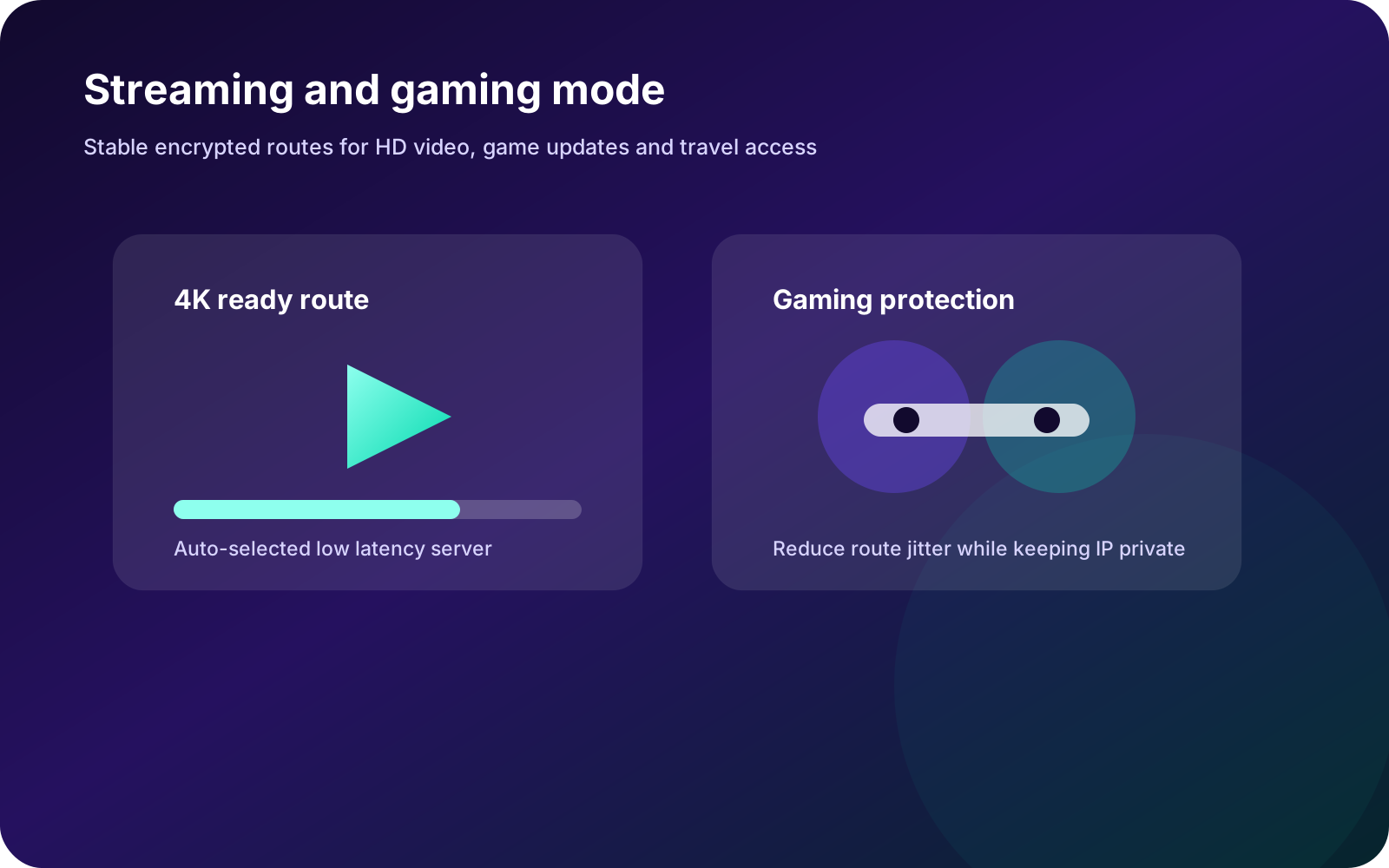
视频、游戏、会议和下载对应不同指标,页面要指导用户怎么试。